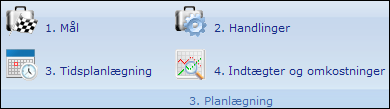
 Mål/Målsætninger
De målsætninger, du angiver, bør være realistiske og opnåelige i det næste regnskabsår. Ideelt set bør dine målsætninger:
Det kan for eksempel være at udvide til det ydre København, at sænke omkostningerne for at undgå recession og så videre.
Angiv målsætninger
 Du har nu oprettet virksomhedsmålsætningerne
og er klar til at fortsætte til det næste trin.
Du har nu oprettet virksomhedsmålsætningerne
og er klar til at fortsætte til det næste trin.
 Handlingsplan
De målsætninger, du opstillede i den foregående sektion, bør være brudt op til en række handlinger. Dette er trin, som skal fuldføres for at kunne opfylde målsætninger.
Prøv at formulere handlingerne så præcist som muligt. For eksempel kan du, i stedet for at have en handling kaldet "Statusmøde”, er "Arranger statusmøde med salgsafdeling" mere nøjagtigt og lettere at forstå.
Det er også en god idé at begrænse omfanget af en handling. For eksempel kan "Mer-salg til eksisterende kunder" forbedres ved at begrænse omfanget til "Mer-salg til 50 eksisterende kunder”. Den første handling lader dig vide, hvad du skal gøre, men informerer ikke om, hvornår du er færdig. Sidstnævnte er mere specifik, når det drejer sig om, hvornår handlingen fuldføres.
Eksempel:
Målsætning: Udvide til det ydre Københavnsområdet
Handlinger: Udfør markedsresearch, lede efter to nye salgskonsulenter og købe en ny bil.
Sådan tilføjer du handlinger
Du har nu tildelt handlinger til hver af
virksomhedens mål.
 Tidsplanlægning for handlinger
I området Tidsplanlægning kan du planlægge, hvornår dine handlinger/tiltag skal gennemføres. Dette vil give dig bedre oversigt over status på de forskellige handlinger/tiltag. Du kan også tilføje en ansvarlig person, som skal udføre handlingen eller være ansvarlig for, at den gennemføres.
Tidspunkter for dine specifikke handlinger
er nu planlagt, og en oversigt vil være tilgængelig i Tidspunkt-kalenderen.
 Indtægter og omkostninger
Sektionen for Indtægter & omkostninger sikrer, at din årsplan er finansielt realiserbar. Definer en simpel Indtægter & omkostninger-prognose og skriv tallene i de fremhævede rækker. Som en ekstra hjælp er handlingerne vist nederst, så du kan bestemme, om de har indflydelse på omkostningerne.
Indtægter & omkostninger
Du har nu fuldført prognosen for udgifter
& omkostninger og resultaterne vil blive vist i resultatfeltet i højre
side. Dette er det sidste trin i processen, og du kan nu oprette en rapport.
 Tips! Hvis dine udgifter og omkostninger
er de samme hver måned, kan du klikke på spoleknappen til venstre for
rækken, Kopier tallet til de øvrige måneder,
for at fordele tallene i de resterende celler.
Tips! Hvis dine udgifter og omkostninger
er de samme hver måned, kan du klikke på spoleknappen til venstre for
rækken, Kopier tallet til de øvrige måneder,
for at fordele tallene i de resterende celler.
Se også:
© 2018 Visma Software A/S. Alle rettigheder. Med forbehold for ændringer. Mamut og Mamut-logoet er registrerede varemærker fra Visma Software A/S. eller datterselskaber af Visma Software A/S. Alle andre varemærker er registrerede varemærker af respektive firmaer.