Innlogging
Etter at tjenesten er bestilt og brukerne er opprettet, vil det bli
sendt en e-post til den oppgitte e-postadressen for hver bruker med link,
brukernavn og passord til tjenesten.
Det er ikke mulig å endre brukernavn eller passord. Les mer om dette
i avsnittet Ofte
stilte spørsmål.
Slik logger du deg inn
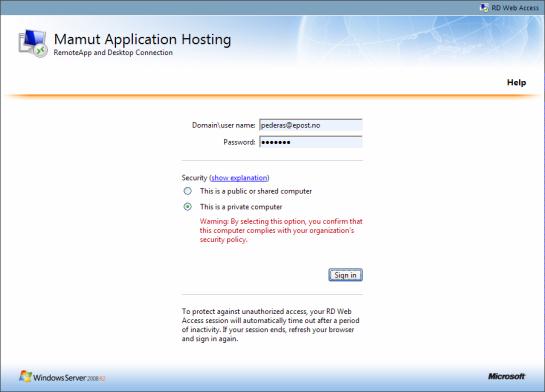
Gå til https://www.ts1.mbn1.net, der du får opp følgende innloggingsbilde:
Du vil kunne få opp spørsmål øverst på skjermen om å
kjøre et ActiveX-/add-on-komponent.
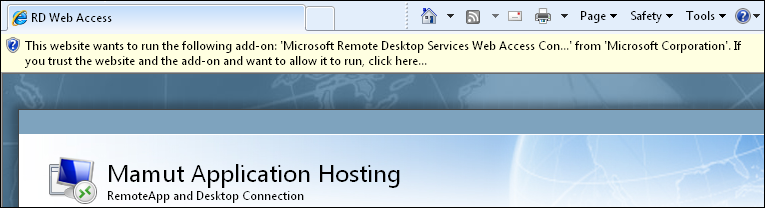
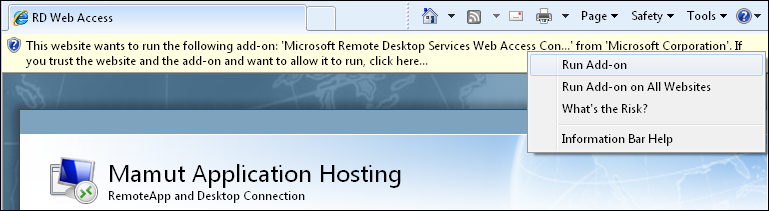
Klikk da på linjen, og velg Kjør tillegg (Run
Add-on). Komponenten må kjøre for at du skal få tilgang til tjenesten.
Angi ditt brukernavn og passord for tjenesten som du
har fått tilsendt på e-post.
Velg deretter om du logger deg inn fra en offentlig/delt
(public/shared) eller privat (private)
datamaskin. Dette valget påvirker hvor lang tid uten aktivitet på tjenesten
det tar før man automatisk logges av. Les mer om dette nedenfor.
Klikk til slutt Logg
inn (Sign in).
Avhengig av din nettleser kan du nå få opp en dialogboks
hvor du blir spurt om du vil at Windows skal lagre passordet. Av sikkerhetsmessige
årsaker anbefales det ikke å lagre passordet for innloggingen, med mindre
man har et eget brukernavn og passord når man starter opp maskinen.
 Du er nå logget inn, og er klar til å ta
i bruk tjenesten.
Du er nå logget inn, og er klar til å ta
i bruk tjenesten.
 Merk! Dersom
du har problemer med å logge inn, kan det hende at Windows på PC-en din
må oppdateres. Dette gjør du ved å kjøre Windows Update. Start Windows
Update på nytt etter hver oppdatering til den ikke finner flere kritiske
oppdateringer, og prøv deretter å logge inn igjen.
Merk! Dersom
du har problemer med å logge inn, kan det hende at Windows på PC-en din
må oppdateres. Dette gjør du ved å kjøre Windows Update. Start Windows
Update på nytt etter hver oppdatering til den ikke finner flere kritiske
oppdateringer, og prøv deretter å logge inn igjen.
Automatisk utlogging og lagring
Under innloggingen velger du om du logger deg på fra en offentlig/delt
(public/shared) eller en privat (private)
datamaskin. De forskjellige valgene påvirker hvor lang tid det tar uten
aktivitet på tjenesten før man automatisk logges ut. På en offentlig/delt
maskin vil du logges ut etter 15 minutter med inaktivitet, mens på en
privat datamaskin logges du ut hvis maskinen er inaktiv i over 60 minutter.
Oppgaver som ikke er lagret, kan gå tapt ved den automatiske utloggingen
som nevnt i avsnittet over.
Standard innstilling for Autolagring i Microsoft Office er 10 minutter.
Les mer om mulighetene med dette i hjelpefilen til Microsoft Office-programmet.
Hjelpefilen åpnes i alle programmer ved å trykke [F1]-tasten.
Det er ingen funksjon for automatisk lagring i Mamut Business Software,
så vi anbefaler å lagre fortløpende.
Se også:
Bruk av tjenesten
Filområder